راهنمای ورود به کلاس های آنلاین موسسه هاتف

 اطلاعیهها و موارد مربوط به کلاسهای مجازی در این صفحه منتشر شده و بهصورت دورهای بهروزرسانی میشود؛ لطفاً بهطور منظم بررسی فرمایید.
بدینوسیله به اطلاع میرساند، با تصمیم شورای آموزشی مؤسسه، تمامی امتحانات پایان نیمسال دوم سال تحصیلی ۱۴۰۵-۱۴۰۴ بهصورت مجازی برگزار خواهد شد.
باتوجه به غیرحضوری شدن کلاسها در بازه اعلام شده ، دانشجویان عزیز می توانند جزوات و کتب درسی خود را از بخش کتابخانه دیجیتال در سایت موسسه هاتف تهیه نمایند ، برای ورود به کتابخانه دیجیتال اینجا کلیک کنید .
به اطلاع اساتید محترم و دانشجویان عزیز میرساند، پیرو نامه شماره 307966/2 مورخ 13/11/1404 معاون محترم آموزشی وزارت علوم، تحقیقات و فناوری و در اجرای دستورالعمل ابلاغی و همچنین ایجاد فضای آسایش بیشتر در ماه مبارک رمضان، با بهرهگیری از فناوریهای نوین آموزشی و امکانات آموزش هوشمند، نحوه برگزاری کلاسهای نیمسال دوم سال تحصیلی ۱۴۰۵–۱۴۰۴ از تاریخ 2/12/1404 تا پایان سال جاری به صورت مجازی اعلام می گردد.
- دانشجویان گرامی،بدینوسیله به اطلاع میرساند دستورالعمل برگزاری امتحانات مجازی نیمسال دوم سال تحصیلی ۱۴۰۵-۱۴۰۴ در در ادامه قابل دانلود می باشد .
- خواهشمند است قبل از شروع آزمونها، مفاد دستورالعمل را با دقت مطالعه نموده و مطابق ضوابط اعلامشده اقدام فرمایید.
- رعایت موارد ذکرشده در این دستورالعمل برای تمامی دانشجویان الزامی بوده و مسئولیت هرگونه مشکل ناشی از عدم آگاهی از قوانین بر عهده دانشجو خواهد بود.
--> دستورالعمل امتحانات مجازی <--
--> شرکت در جلسه امتحان <--
--> شیوهنامه ضوابط فنی شرکت در آزمونهای مجازی در بستر فناوری اطلاعات دانشگاه <--
جهت ورود و استفاده از کلاسهای مجازی، لطفاً مراحل زیر را بهترتیب انجام دهید:
- 1 - نصب نرمافزار Adobe Connect
- برای اتصال به کلاس های مجازی از طریق سیستم کامپیوتر و موبایل به نرم افزار Adobe Connect باتوجه به سیستم عامل انتخابی، نیاز دارید .
- در ابتدا نرمافزار Adobe Connect را متناسب با سیستمعامل خود نصب نمایید.
- لینک دانلود نرمافزار در ادامه همین صفحه قرار داده شده است.
- 2 - ورود به سامانه
- پس از نصب نرمافزار، به وبسایت : ptc.hatef.ac.ir مراجعه کرده و با استفاده از نام کاربری و رمز عبور زیر وارد سامانه شوید:
-
-
- نام کاربری: شماره دانشجویی(دانشجویان) / کداستادی(اساتید) - مثال : 14043256987
- رمز عبور: aAکدملی - مثال : 362598741aA
-
- 3- دسترسی به کلاسها
- پس از ورود، به بخش «دورهها» مراجعه نمایید و با توجه به درس موردنظر، روی لینک ورود به کلاس کلیک کنید تا وارد جلسه آموزشی شوید.
-- لینک دانلود نرم افزار و آموزش ورود بصورت ویدیو در ادامه برای شما عزیزان قرار داده شده است و مطابق آن عمل کنید --
- فایل برنامه را دانلود و در پوشه مناسب قرار دهید.
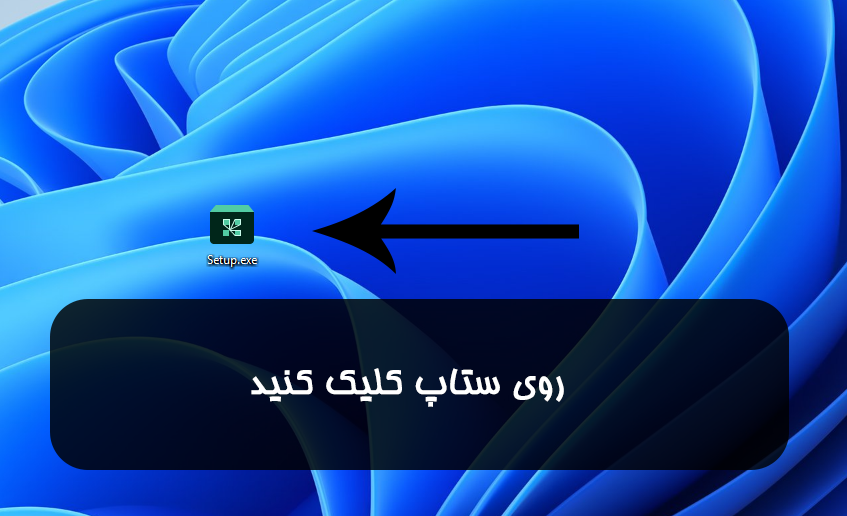
- روی "Setup.exe" دوبار کلیک کنید تا اجرا شود.
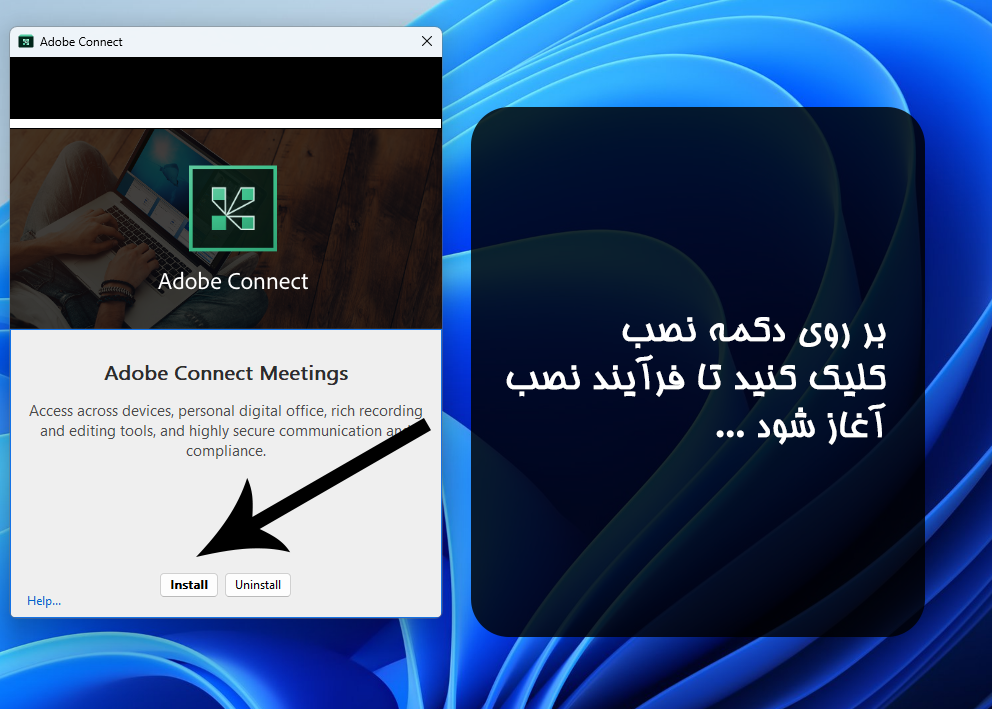
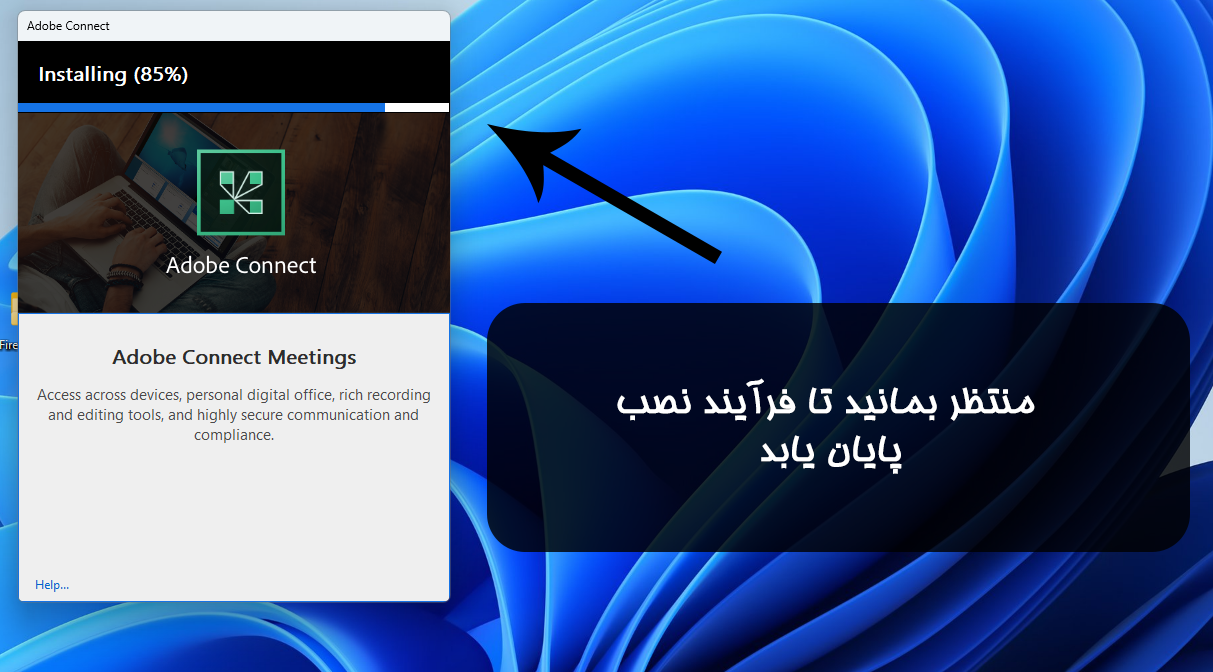
- مراحل نصب را بدون تغییر مسیر دنبال کنید
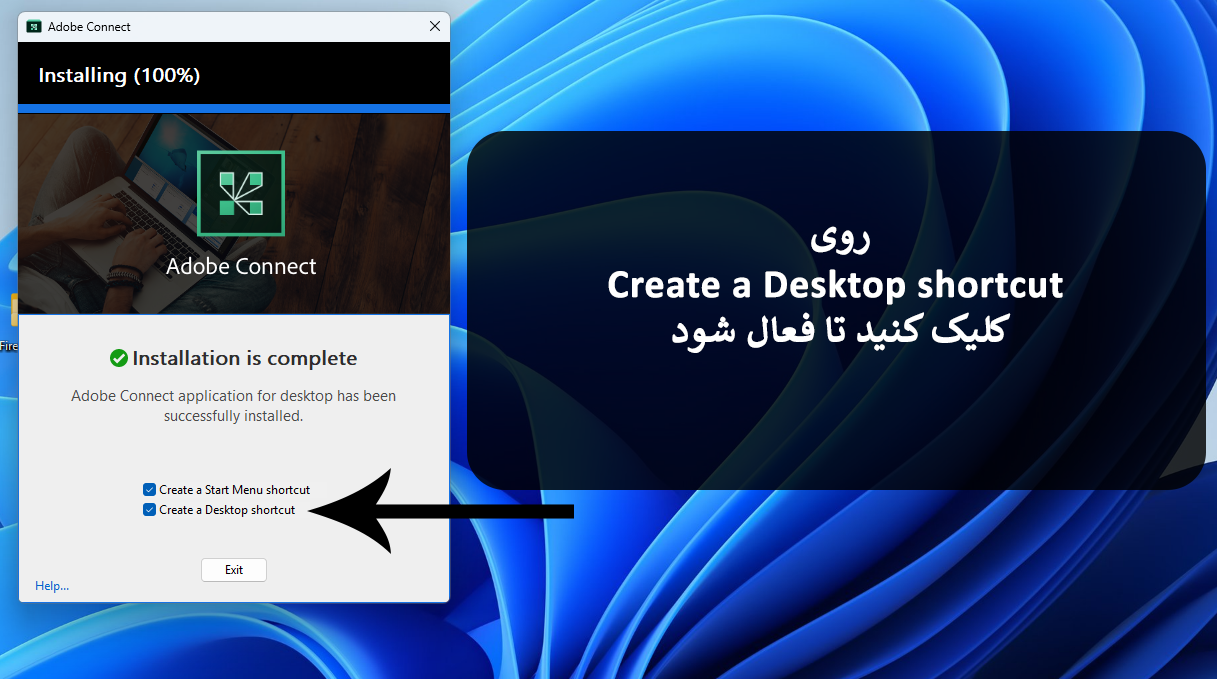
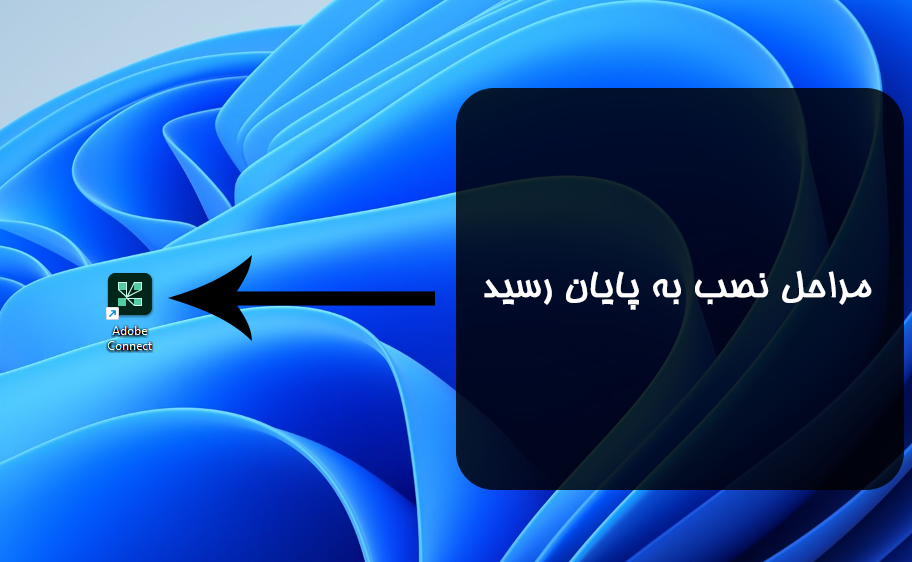
- پس از نصب آیکون برنامه روی دسکتاپ شما موجود خواهد بود .
- آموزش تصویری نصب برنامه در ادامه قرار داده شده لطفا مطالعه فرمایید .
- 2️⃣ لینک دانلود
- لینک دانلود از سایت soft98 قرار داده شده .
- متناسب با سیستم عامل خود ورژن 32 یا 64 بیتی را دانلود کنید .
----> لینک دانلود ادوب کانکت از سافت98 برای ویندوز <----
- فایل برنامه را دانلود و در دستگاه اندرویدی خود نصب کنید .
- می توانید برای نصب به اپلیکیشن کافه بازار مراجعه کنید .
- پس از نصب آیکون برنامه روی منوی تلفن همراه شما موجود خواهد بود .
----> لینک دانلود اپلیکیشن ادوب کانکت از کافه بازار برای اندروید <----